Saugroboter nach Firmware-Update prüfen
Redaktion Saugroboter Ratgeber · Stand
Dieser Artikel entstand mit Unterstützung von KI. Mehr dazu
Was prüfen Sie vor einem Firmware-Update?
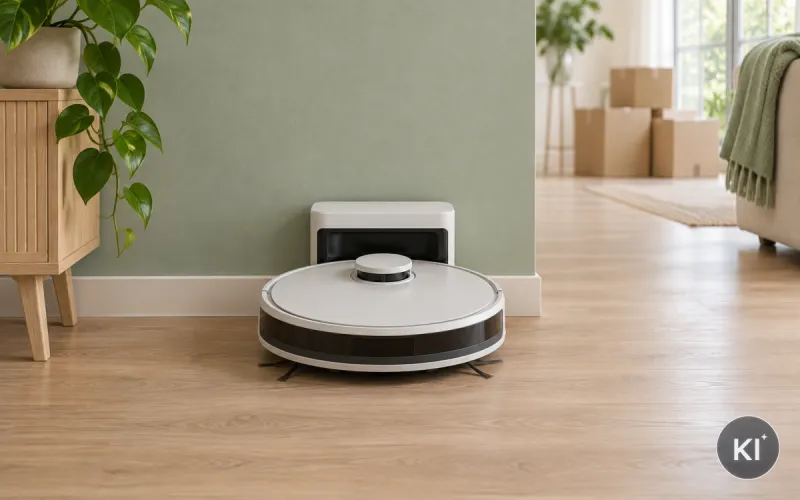
Lesen Sie zuerst die Hinweise des Herstellers in der App. Stellen Sie den Roboter auf die Ladestation und sorgen Sie für eine stabile Stromversorgung. Notieren Sie Einstellungen, die für Ihren Alltag wichtig sind, etwa Räume, Sperrbereiche oder einen Zeitplan.
Ein Update ist keine Reinigungsfahrt. Lassen Sie das Gerät währenddessen an seinem vorgesehenen Platz und unterbrechen Sie den Vorgang nicht. Prüfen Sie vor dem Start auch, ob der Zugang zur Station frei bleibt.
- Station: Gerät steht korrekt und kann laden.
- Einstellungen: Wichtige Raumaufträge und Zeiten notieren.
- Umgebung: Während der Aktualisierung nicht umstellen oder fahren lassen.
Welche Einstellungen sehen Sie danach zuerst an?
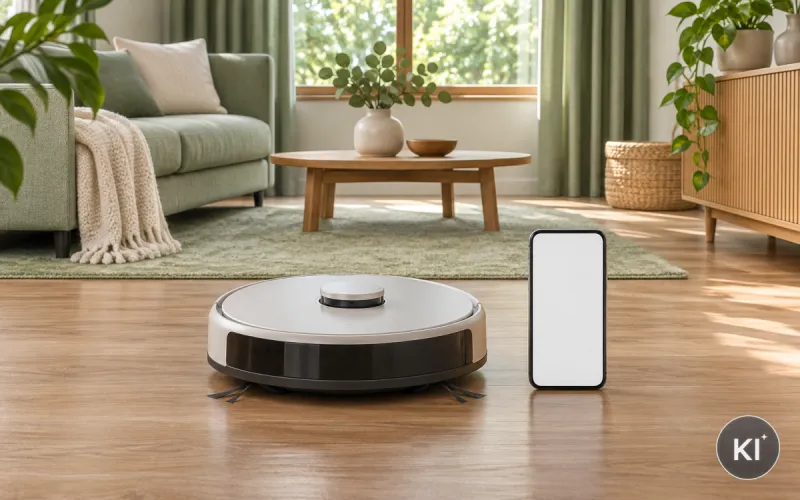
Öffnen Sie nach Abschluss die Übersicht für Karte, Räume und Reinigungsmodus. Kontrollieren Sie, ob die Raumkarte noch Ihre Wohnung abbildet und ob eingerichtete Sperrzonen sichtbar sind. Prüfen Sie keine Einstellung nur anhand des Namens, sondern vergleichen Sie sie mit dem tatsächlichen Raum.
Sehen Sie auch nach, ob die gewünschte Wasser- oder Saugeinstellung weiterhin gewählt ist. Der Beitrag Raumkarte und Sperrzonen einrichten hilft beim nachvollziehbaren Vergleich nach Möbeländerungen.
| Bereich | Kontrolle nach dem Update | Test im Alltag |
|---|---|---|
| Raumkarte | Grenzen und Räume stimmen | Einzelnen Raum anfahren |
| Sperrzonen | Ausschlüsse sind vorhanden | Grenze aus sicherer Distanz prüfen |
| Zeitplan | Tage und Uhrzeiten passen | Nächsten Auftrag bewusst beobachten |
| Reinigungsmodus | Gewünschter Modus ist gewählt | Kurzen Auftrag starten |
| Station | Rückfahrt bleibt frei | Rückkehr nach Testfahrt ansehen |
Wann braucht die Karte eine neue Prüfung?
Starten Sie eine kurze, beobachtete Fahrt in einem freien Raum. Achten Sie auf eine passende Route und darauf, ob der Roboter die Station wieder findet. Bei einer nicht passenden Karte hilft Saugroboter-Karte verloren mit den Schritten für die erneute Orientierung.
Wenn Möbel oder Türen seit der letzten Fahrt anders stehen, trennen Sie diese Veränderung vom Update. Der Ratgeber nach Umzug einrichten beschreibt größere Anpassungen. Bei einzelnen neuen Hindernissen hilft Hinderniserkennung verstehen.
Wie testen Sie die Fahrt ohne Risiko?
Bereiten Sie den Boden wie vor einer normalen Fahrt vor. Nehmen Sie Kabel, Flüssigkeiten und kleine Gegenstände weg. Der Beitrag Wohnung vorbereiten fasst diese Kontrolle zusammen. Wählen Sie anschließend einen Raumauftrag statt der gesamten Wohnung.
Beobachten Sie Start, Fahrweg und Rückfahrt. Prüfen Sie bei einem Wischmodell zusätzlich, ob der ausgewählte Auftrag zu Teppichen passt. Hinweise dazu finden Sie unter Mopp und Teppich richtig kombinieren.
Was tun bei einer auffälligen Änderung?
Ändern Sie nur eine Einstellung und testen Sie erneut. Löschen Sie keine Karte oder Konfiguration vorschnell. Notieren Sie eine angezeigte Meldung und den Zeitpunkt, falls die App oder das Gerät ungewöhnlich reagiert.
Bleibt das Problem nach einem freien Testbereich bestehen, folgen Sie der Anleitung des Herstellers oder kontaktieren Sie den Support. Angaben zu Ihrer Firmware-Version und dem beobachteten Ablauf helfen dort weiter.
Fazit: Erst Einstellungen, dann einen Raum testen
Kontrollieren Sie nach dem Update Karte, Sperrzonen, Modus und Zeitplan. Fahren Sie einen vorbereiteten Raum unter Beobachtung. Erst danach passt der normale Ablauf wieder in die Planung.
Die 5 wichtigsten Fragen
Muss der Saugroboter beim Firmware-Update auf der Station stehen?
Folgen Sie dafür der Anleitung Ihres Herstellers. Ein sicherer Stand an der Station und eine stabile Stromversorgung vermeiden eine Unterbrechung. Prüfen Sie vor dem Start, ob das Gerät korrekt lädt.
Verliert der Roboter nach einem Update seine Karte?
Prüfen Sie die Karte nach Abschluss direkt in der App. Ob sie erhalten bleibt, hängt vom Gerät ab. Vergleichen Sie Raumgrenzen, Sperrzonen und Station mit der tatsächlichen Wohnung vor dem nächsten Auftrag.
Darf ich nach einem Update sofort den Zeitplan laufen lassen?
Testen Sie zuerst einen einzelnen vorbereiteten Raum unter Beobachtung. Kontrollieren Sie dabei Fahrweg und Rückkehr zur Station. Danach können Sie prüfen, ob der gespeicherte Zeitplan weiterhin passend eingestellt ist.
Was mache ich bei einer anderen Reinigungsroute nach dem Update?
Kontrollieren Sie Karte, Raumreihenfolge und Sperrzonen. Schließen Sie auch aus, dass Möbel oder Gegenstände verändert wurden. Testen Sie nach einer einzelnen Anpassung erneut in einem überschaubaren Raum.
Wann wende ich mich an den Herstellersupport?
Wenn der Roboter nach der Kontrolle von Karte, Station und einem freien Testbereich auffällig reagiert, notieren Sie Meldung und Ablauf. Diese Informationen ermöglichen dem Support eine gezieltere Einordnung.