Saugroboter nach Routerwechsel wieder mit WLAN verbinden
Redaktion Saugroboter Ratgeber · Stand
Dieser Artikel entstand mit Unterstützung von KI. Mehr dazu
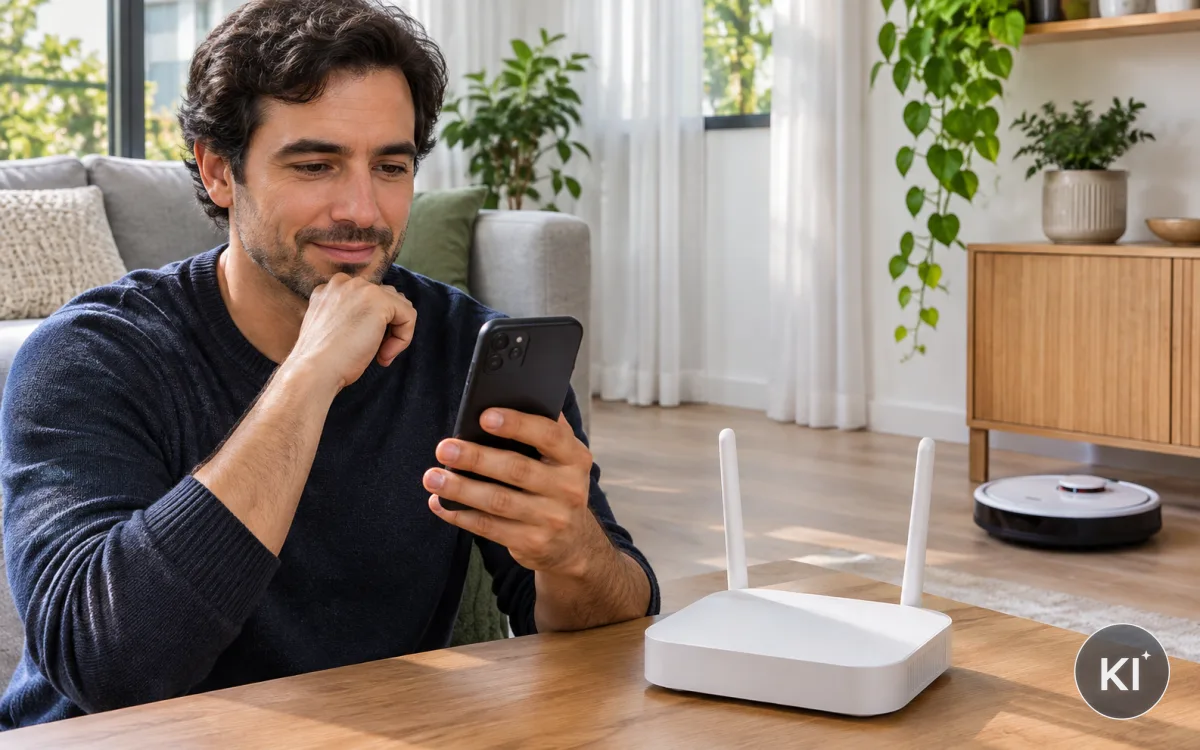
Wie verbinden Sie den Saugroboter nach einem Routerwechsel?
Prüfen Sie zuerst, ob das neue WLAN funktioniert und am Standort des Roboters erreichbar ist. Halten Sie die Anleitung zur genauen Gerätevariante und den Zugang zur zugehörigen App bereit. Lesen Sie vor einer Rücksetzung nach, welche Einstellungen betroffen sind und ob ein Netzwerkwechsel ohne vollständiges Zurücksetzen möglich ist.
Ein neuer Router kann andere Zugangsdaten oder Netzwerkeinstellungen verwenden. Das Gerät verbindet sich deshalb nicht immer automatisch erneut. Welche Schritte zur Kopplung erforderlich sind, unterscheidet sich nach Hersteller und Modell.
Was hat sich am WLAN geändert?
Vergleichen Sie den neuen Netzwerknamen und die Zugangsdaten mit den Angaben, die zuvor verwendet wurden. Prüfen Sie mit einem anderen Gerät, ob das Heimnetz am Standort des Roboters erreichbar ist. Die WLAN-Grundlagen erklären die Verbindung; der Beitrag zu App und WLAN beschreibt die Rolle der App.
Ein funktionierender Internetzugang am Telefon zeigt nicht automatisch, dass der Roboter dieselben Netzwerkfunktionen unterstützt. Sehen Sie in der Anleitung nach, welche Frequenzen und Verschlüsselungsverfahren das Modell benötigt. Schalten Sie Sicherheitsfunktionen nicht pauschal ab, um eine Verbindung zu erzwingen.
Was prüfen Sie vor einer Rücksetzung?
Unterscheiden Sie einen einfachen Neustart, das Zurücksetzen der Netzwerkverbindung, das Löschen einer Karte und die Werkseinstellungen. Diese Schritte können unterschiedliche Folgen haben. Welche Daten erhalten bleiben, steht in den Unterlagen der konkreten Variante; eine allgemeine Zusage zum Kartenerhalt ist nicht möglich.
Notieren Sie wichtige Raumbezeichnungen, Sperrbereiche und Zeitpläne, soweit diese in Ihrer App sichtbar sind. Wenn das Gerät eine vom Hersteller vorgesehene Sicherung oder Wiederherstellung unterstützt, prüfen Sie deren Bedingungen. Eine Raumkarte kann für die spätere Orientierung und Raumwahl wichtig sein.
| Beobachtung | Nächster Schritt |
|---|---|
| Neues WLAN funktioniert auch am Telefon nicht | Routerverbindung nach dessen Anleitung prüfen |
| Netz funktioniert, Roboter ist offline | Reichweite und gerätespezifische Netzanforderungen prüfen |
| App bietet Netzwerkwechsel an | Folgen für gespeicherte Einstellungen vorab lesen |
| Nur ein vollständiger Reset wird angeboten | Datenverlust und Alternativen mit Herstellerunterlagen klären |
| Verbindung bleibt erfolglos | Fehlermeldung und Modell für den Kundendienst notieren |
Wie prüfen Sie Signal und Kompatibilität?
Testen Sie, ob das Heimnetz in der Nähe der Station erreichbar ist. Wände und Entfernung können die Verbindung beeinflussen. Die unterstützte Frequenz, Netzkonfiguration und Verschlüsselung finden Sie in den Unterlagen Ihres Modells. Router und Telefon dürfen dabei nicht dauerhaft in einem unsicheren Zustand eingerichtet werden.
Die Ladestation muss für eine Prüfung erreichbar und sicher aufgestellt bleiben. Ändern Sie ihren Standort nur nach Geräteanleitung; eine Verschiebung kann bei manchen Geräten die Orientierung beeinflussen. Der Beitrag Station wird nicht gefunden behandelt die Rückfahrt getrennt von der WLAN-Verbindung.
Wie läuft die erneute Kopplung ab?
Öffnen Sie die App des Geräts und suchen Sie die für Ihr Modell vorgesehene Funktion zum Ändern des Netzwerks oder erneuten Verbinden. Folgen Sie den angezeigten Anweisungen und der Bedienungsanleitung. Manche Geräte verlangen einen Netzwerkreset am Roboter; die dafür vorgesehenen Tasten und Anzeigen unterscheiden sich. Verwenden Sie keine Tastenkombination eines anderen Modells.
Geben Sie Zugangsdaten nur in die vorgesehene App oder Geräteeinrichtung ein. Wenn eine Anleitung unklar ist oder ein Schritt möglicherweise Daten löscht, stoppen Sie und fragen Sie den Hersteller. Der Datenschutzratgeber ergänzt die Fragen zu Konto und Datenverarbeitung.
Sind Karte und Zeitplan danach noch vorhanden?
Prüfen Sie nach erfolgreicher Verbindung, ob die Raumkarte, Raumaufteilung und Sperrzonen wie erwartet angezeigt werden. Kontrollieren Sie auch den Zeitplan und die gewählte Reinigungsreihenfolge. Je nach Modell und Resetart können Einstellungen erhalten bleiben oder neu angelegt werden müssen.
Fehlt eine Karte, lesen Sie zuerst die Möglichkeiten zur Wiederherstellung nach. Löschen oder erstellen Sie sie nicht voreilig neu. Der Ratgeber Karte verloren erläutert die Suche nach Ursachen und gespeicherten Karten.
Was tun Sie, wenn die Verbindung nicht gelingt?
Prüfen Sie die genaue Fehlermeldung, die Gerätestromversorgung und die Netzanforderungen. Führen Sie nur die vom Hersteller empfohlenen Schritte aus. Ein vollständiges Zurücksetzen ist eine eigene Maßnahme mit möglichen Folgen für Daten und Einstellungen; klären Sie diese Folgen vorab.
Der Beitrag zu WLAN-Problemen behandelt weitere Fehlerquellen. Kontaktieren Sie den Kundendienst, wenn das Gerät trotz passendem Netzwerk und befolgter Anleitung offline bleibt. Halten Sie Modell, App-Version und den zuletzt angezeigten Fehler bereit; teilen Sie keine Passwörter in allgemeinen Supportnachrichten.
Fazit: Netzwerkwechsel gezielt und mit Blick auf Daten
Prüfen Sie zuerst Heimnetz und Kompatibilität. Lesen Sie vor dem Zurücksetzen, welche Daten betroffen sind, und verbinden Sie das Gerät nach seiner Anleitung erneut. Kontrollieren Sie anschließend Karten, Zonen und Zeitpläne.
Quellen
- Herstellerhinweise zu einem offline angezeigten Saugroboter
- Beispiel eines modellbezogenen WLAN-Resets
Stand der Recherche: 24. November 2026.
Die 5 wichtigsten Fragen
Verbindet sich jeder Roboter automatisch mit dem neuen Router?
Nein. Das hängt unter anderem von Netzwerkdaten und Gerät ab. Prüfen Sie die Anleitung zur erneuten Verbindung Ihrer Variante.
Bleibt meine Karte bei einem WLAN-Reset immer erhalten?
Das lässt sich nicht für alle Geräte zusagen. Lesen Sie vor dem Schritt nach, welche Daten bei Ihrem Modell und der gewählten Resetart betroffen sind.
Muss ich den Roboter auf Werkseinstellungen zurücksetzen?
Nicht grundsätzlich. Prüfen Sie zunächst, ob der Hersteller einen gezielten Netzwerkwechsel oder andere Schritte vorsieht. Ein Werksreset kann weitere Daten löschen.
Was mache ich, wenn die App den Roboter nicht findet?
Prüfen Sie Stromversorgung, Signal und die unterstützten Netzanforderungen. Folgen Sie danach der Kopplungsanleitung und notieren Sie eine mögliche Fehlermeldung.
Darf ich dem Kundendienst mein WLAN-Passwort schicken?
Teilen Sie Zugangsdaten nicht in allgemeinen Supportnachrichten. Nutzen Sie für die Eingabe nur die vorgesehene Einrichtung und fragen Sie bei Unsicherheit beim Hersteller nach.