Saugroboter zurücksetzen: Einstellungen vorher prüfen
Redaktion Saugroboter Ratgeber · Stand
Dieser Artikel entstand mit Unterstützung von KI. Mehr dazu

Was prüfen Sie vor dem Zurücksetzen des Saugroboters?
Lesen Sie vor einem Reset die Anleitung für die genaue Gerätevariante. Prüfen Sie, welche Daten und Einstellungen der vorgesehene Schritt verändert oder löscht. Notieren Sie wichtige Raumgrenzen, Sperrzonen und Zeitpläne und nutzen Sie eine Sicherungsfunktion nur, wenn der Hersteller sie für Ihr Modell vorsieht.
Ein Neustart, ein Netzwerkreset, das Löschen einer Karte und das Wiederherstellen der Werkseinstellungen sind unterschiedliche Maßnahmen. Ihre Folgen sind nicht bei allen Geräten gleich. Bei Unsicherheit klären Sie vor dem Schritt mit dem Kundendienst, welche Möglichkeit für Ihre Störung geeignet ist.
Welche Arten des Zurücksetzens gibt es?
Ein Neustart beendet und startet das Gerät nach Herstelleranleitung erneut. Ein Netzwerkreset betrifft die Verbindung, kann aber je nach Modell weitere Auswirkungen haben. Das Zurücksetzen einer Karte betrifft die gespeicherte Umgebung und möglicherweise damit verknüpfte Einstellungen. Ein Werksreset kann deutlich mehr Daten und Konfigurationen löschen.
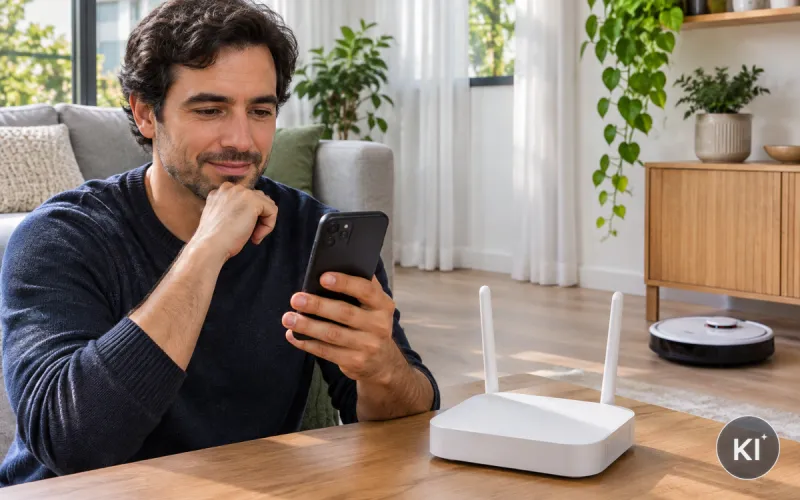
Lesen Sie nicht nur den Namen einer Funktion, sondern auch deren Beschreibung und Bestätigungstext. Der Beitrag zu App und WLAN erläutert die Verbindung; die Raumkarte erklärt den gespeicherten Grundriss.
| Vorgang | Vorher klären |
|---|---|
| Neustart | Welche Schritte empfiehlt die Geräteanleitung? |
| Netzwerk zurücksetzen | Wie wird das Gerät erneut verbunden und welche Daten bleiben erhalten? |
| Karte löschen oder zurücksetzen | Welche Räume, Zonen und zugehörigen Pläne sind betroffen? |
| Werkseinstellungen wiederherstellen | Welche Geräteeinstellungen und Protokolle werden gelöscht? |
| Gerät aus einem Konto entfernen | Welche Folgen nennt der Hersteller für Zugriff und Einrichtung? |
Welche Einstellungen sind besonders wichtig?
Prüfen Sie die aktuelle Karte, Raumbezeichnungen und Sperrzonen. Notieren Sie, welche Bereiche wegen Teppichen, Kabeln oder engen Stellen ausgespart werden. Bei mehreren Stockwerken ist die Zuordnung der Mehrgeschosskarten wichtig.
Kontrollieren Sie außerdem Zeitplan, Raumreihenfolge und Einstellungen für Saugen und Wischen. Notizen oder eigene Bildschirmaufnahmen können beim späteren Einrichten helfen, ersetzen aber keine technische Sicherung. Der Reinigungsplan für Räume beschreibt die Organisation im Alltag.
Gibt es einen weniger weitreichenden Schritt?
Prüfen Sie die Fehlermeldung und folgen Sie der empfohlenen Reihenfolge des Herstellers. Bei einer Verbindungsstörung kann je nach Modell bereits die Kontrolle des Heimnetzes oder ein gezielter Netzwerkwechsel helfen. Der Beitrag zum Routerwechsel erklärt, welche Daten und Netzanforderungen Sie dabei berücksichtigen.
Bei einer auffälligen Karte kann eine vom Hersteller vorgesehene Wiederherstellung oder Bearbeitung möglich sein. Unter Karte verloren finden Sie Hinweise zur Suche nach gespeicherten Karten. Führen Sie keine Maßnahme aus, deren Folgen Sie nicht einschätzen können.
Wie dokumentieren Sie den Ausgangszustand?
Halten Sie Modellbezeichnung, App-Version und die genaue Fehlermeldung fest. Schreiben Sie auf, welche Räume, Grenzen und Reinigungszeiten Ihnen wichtig sind. Prüfen Sie, ob Ihre App eine dafür vorgesehene Sicherung anbietet und ob diese tatsächlich für die konkrete Resetart gilt.
Bewahren Sie Zugangsdaten sicher auf und teilen Sie Passwörter nicht in allgemeinen Supportnachrichten. Der Datenschutzratgeber erklärt Fragen zur Datenverarbeitung. Falls mehrere Personen das Gerät bedienen, stimmen Sie größere Änderungen an Karten oder Plänen miteinander ab.
Was gilt nach dem ausgewählten Schritt?
Folgen Sie der Anleitung für die erneute Einrichtung und prüfen Sie, ob die App den Roboter erreicht. Kontrollieren Sie vor einer automatischen Fahrt Karte, Reinigungsmodus und Sperrbereiche. Ein fehlender oder veränderter Bereich kann den Fahrweg anders beeinflussen als vor dem Reset.
Beobachten Sie die erste Fahrt und halten Sie den Boden frei. Der Leitfaden zu Raumkarten und Sperrzonen hilft beim erneuten Abgleich. Prüfen Sie bei einer Wischfahrt zusätzlich die Bodenfreigabe und die vorgesehenen Einstellungen der Wischfunktion.
Wann kontaktieren Sie den Kundendienst?
Wenn die Anleitung keine passenden Schritte nennt oder die Störung bestehen bleibt, fragen Sie den Hersteller. Nennen Sie Modell, Fehlermeldung und bereits durchgeführte Prüfungen. Klären Sie, ob eine Rücksetzung erforderlich ist und welche Daten dabei verloren gehen können.
Verwenden Sie keine Tastenkombination für ein anderes Gerät und öffnen Sie keine elektrischen Bauteile. Bei beschädigtem Kabel, auffälliger Wärme oder anderen sichtbaren Schäden beenden Sie die Nutzung und lassen Sie das Gerät fachkundig prüfen.
Fazit: Resetart und Datenfolgen vorher klären
Unterscheiden Sie die möglichen Rücksetzungen und lesen Sie deren Folgen für Ihre Variante. Dokumentieren Sie wichtige Einstellungen und wählen Sie nur den vom Hersteller vorgesehenen Schritt. Kontrollieren Sie nach der Einrichtung die Karte und den automatischen Ablauf.
Quellen
- Herstellerbeispiel zu den Folgen eines Werksresets
- Herstellerfragen zu Karte und Werkseinstellungen eines Modells
Stand der Recherche: 24. November 2026.
Die 5 wichtigsten Fragen
Löscht ein Neustart immer meine Karte?
Das lässt sich nicht für jede Gerätevariante zusagen. Prüfen Sie die Herstelleranleitung und unterscheiden Sie einen Neustart von Kartenreset und Werkseinstellungen.
Bleiben Sperrzonen nach einem WLAN-Reset erhalten?
Das hängt vom Modell und der gewählten Funktion ab. Lesen Sie vor dem Schritt nach, welche Daten betroffen sind, und dokumentieren Sie wichtige Grenzen.
Reicht ein Foto der Karte als Sicherung?
Ein Foto kann beim späteren Einrichten helfen, stellt die Karte aber nicht automatisch wieder her. Prüfen Sie, ob Ihr Gerät eine eigene Sicherungsfunktion bietet.
Wann ist ein Werksreset nötig?
Das entscheidet sich anhand von Störung und Herstelleranleitung. Prüfen Sie zuerst die empfohlenen weniger weitreichenden Schritte und klären Sie mögliche Datenverluste.
Was kontrolliere ich vor dem nächsten automatischen Lauf?
Prüfen Sie Verbindung, Karte, Sperrzonen, Zeitplan und Reinigungsmodus. Beobachten Sie die erste Fahrt und achten Sie auf freie und sichere Fahrwege.